Plantillas de proyecto
Cada consultora, y muchos clientes, tienen una forma de trabajar que se repite de un proyecto a otro: sus carpetas, su nomenclatura, sus funciones, sus requisitos de información y sus entregables típicos. Una plantilla guarda esa forma de trabajar sin los datos de ningún proyecto, para empezar el siguiente en minutos. No hay que confundirla con un proyecto ni con un caso de ejemplo:
| Qué es | Para qué sirve |
|---|---|
| Proyecto | El trabajo real con un cliente: sus empresas, sus personas, sus fechas, sus revisiones y sus documentos. |
| Caso de ejemplo | Un proyecto ficticio, detenido en un momento, para aprender (ver Los casos de ejemplo). |
| Plantilla | La forma de trabajar de tu consultora o de un cliente, lista para reutilizar. No tiene datos de proyecto. |
Qué guarda una plantilla y qué no
| Va en la plantilla | Queda en cada proyecto |
|---|---|
| Carpetas y permisos por función, nomenclatura, atributos y clasificación, validación y flujo de aprobación | Las empresas concretas y sus miembros |
| Las funciones de gestión de la información, sin personas | El nombre, el CUI, las fechas y la ubicación de la inversión |
| Los requisitos y métodos del EIR | Las revisiones, aprobaciones y documentos emitidos |
| Los objetivos BIM, los requisitos del PIR y los hitos como días desde el inicio | El hub, el proyecto y los datos de Forma |
| La matriz de responsabilidades y los contenedores típicos por disciplina, sin fechas | La ficha del caso y el logo del cliente |
Las lecciones aprendidas no van en la plantilla: son memoria de la entidad (1_Entidad › 10_Lecciones) y pasan a otro proyecto cuando eliges copiar su entidad.
Guardar un proyecto como plantilla (Kronesta Pro y Plus)
- Dentro del proyecto, abre Ajustes del proyecto y, al final, presiona Guardar como plantilla…
- Escribe el nombre y una descripción corta: es lo que verás al elegirla (por ejemplo, «Carreteras de la región»). El sector y el tipo de proyecto se toman del proyecto.
- Elige dónde se guarda: en Mis plantillas, solo para ti en esta computadora, o en Plantillas del equipo, en la carpeta compartida, para que todo el equipo use las mismas (Kronesta Plus).
- Marca qué lleva. Las dos columnas de abajo te muestran, con los números del proyecto, lo que se guarda y lo que Kronesta quita.
- Presiona Guardar plantilla. El proyecto no cambia.
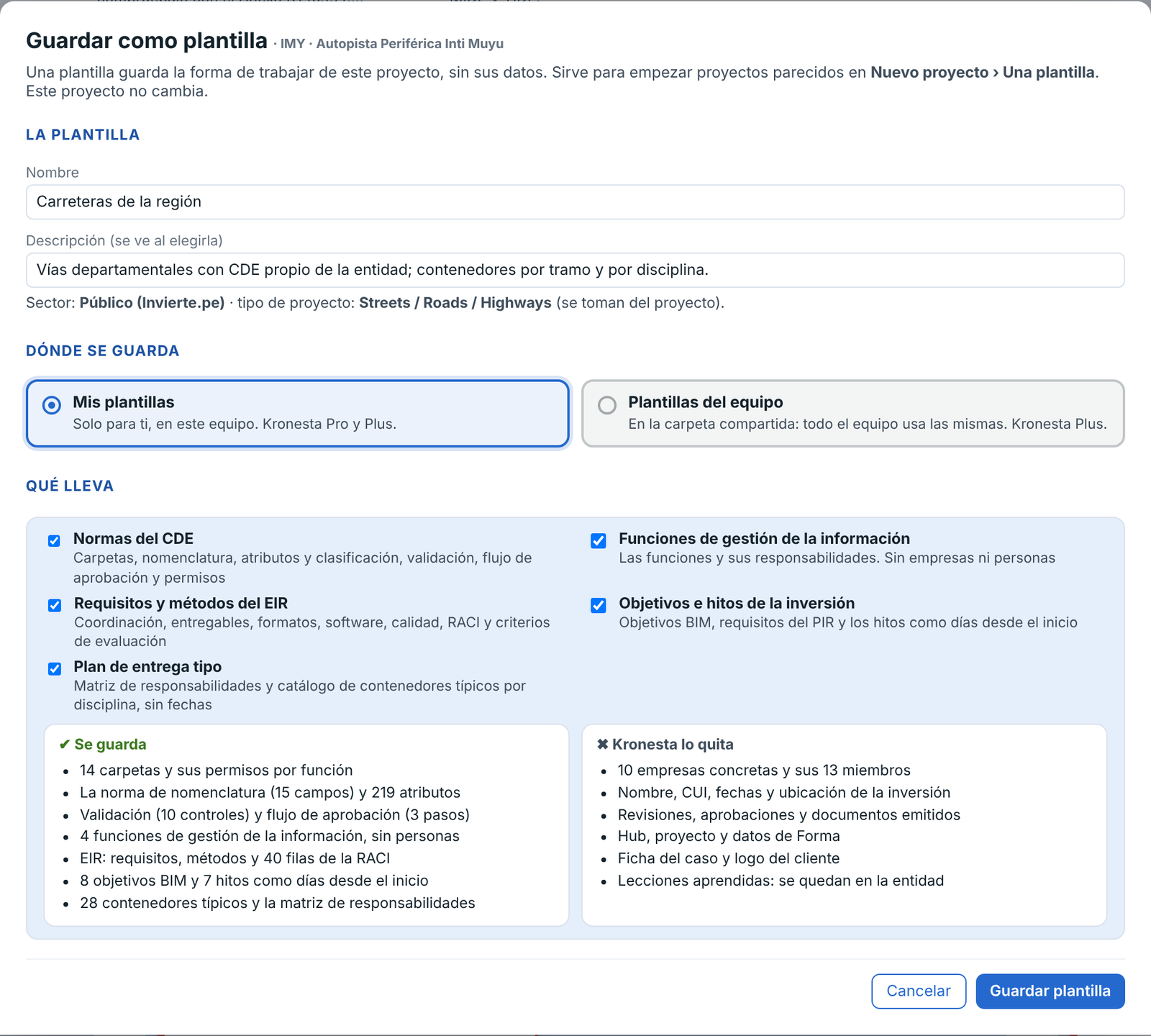
Guardar como plantilla desde IMY: Kronesta quita las 10 empresas y los 13 miembros y guarda la forma de trabajar.
Si los hitos o los contenedores tenían una fecha fija, Kronesta la pasa a días desde el inicio del proyecto («Hasta 45 días calendario»). Si ya tienes una plantilla con ese nombre, Kronesta pregunta antes de reemplazarla.
Las plantillas que ves según tu plan
| Grupo | Qué son | Plan |
|---|---|---|
| Oficiales de Kronesta | Preparadas y firmadas por HausTwin, con su versión. La primera es «Colegios públicos · Perú»: institución educativa pública con BIM obligatorio, la entidad como parte que designa y el expediente técnico en cuatro productos. | Todos los planes |
| Mis plantillas | Las que guardas tú. Viven en la configuración de tu computadora. | Kronesta Pro y Plus |
| Plantillas del equipo | Las que el equipo guarda en la carpeta compartida (_KRONESTA › Plantillas): todos usan las mismas. | Kronesta Plus |
En Kronesta Free y Kronesta Aprende, «Mis plantillas» aparece con un candado y el botón Ver planes. Para borrar una plantilla tuya o del equipo, usa Eliminar en la lista; los proyectos que se crearon con ella no cambian. Las oficiales no se borran.
Después de crear el proyecto con una plantilla: la plantilla trae los contenedores típicos de cada disciplina (por ejemplo ARQ, EST y MEP), pero no sus empresas. Al validar con A, Kronesta te lo recuerda en un solo aviso: agrega en 3_CDE › 2_Partes las empresas con esos códigos, o cambia los códigos por los de tus empresas.