Trabajar en equipo (Kronesta Plus)
Con Kronesta Plus, varias personas pueden trabajar los mismos proyectos. Para empezar:
- Cada persona instala Kronesta en su computadora.
- Todas eligen la misma carpeta de proyectos: una carpeta compartida de OneDrive o SharePoint, o una unidad de red.
- Cada una confirma su nombre: Chaski lo pide en Preparar («Confirma cómo te verá tu equipo»).
Desde ese momento, Kronesta ayuda a que nadie pise el trabajo de otro:
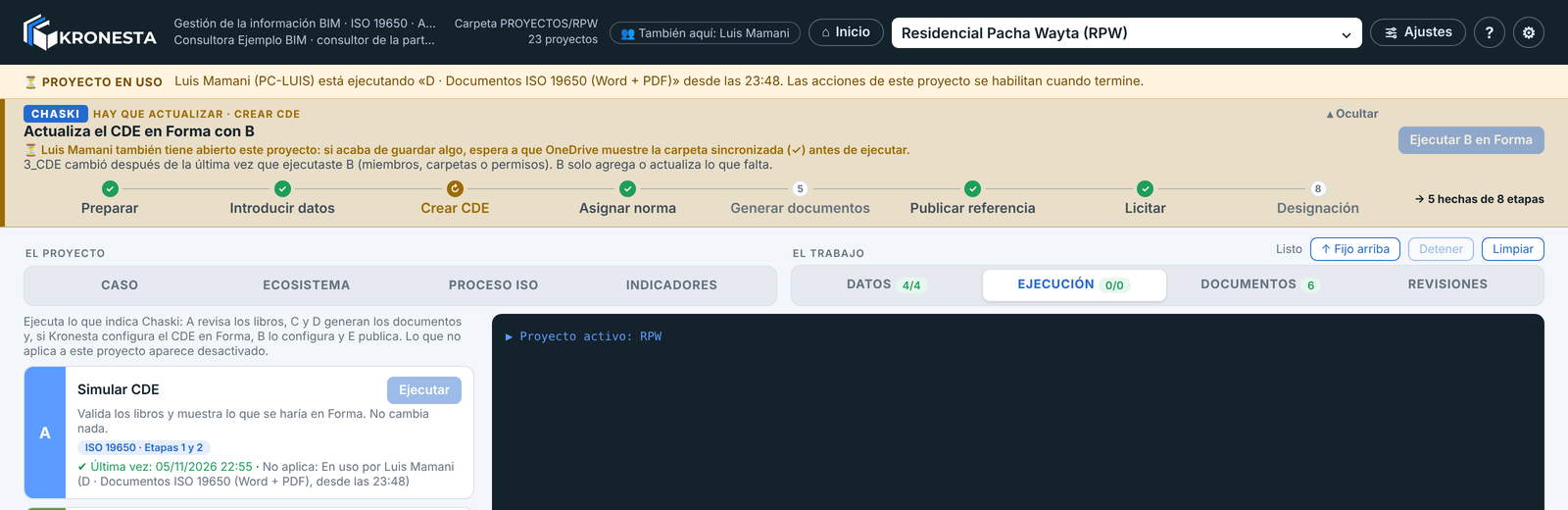
Ana ve que Luis Mamani también tiene abierto RPW y que está generando los documentos: mientras tanto, las acciones de ese proyecto quedan en pausa para ella, y Chaski le pide esperar a que OneDrive sincronice.
| Qué ves | Qué significa |
|---|---|
| «También aquí» y 👥 junto al proyecto | Otra persona tiene abierto ese proyecto en su Kronesta. |
| Franja «Proyecto en uso» | Alguien está ejecutando una acción (A, B, C, D, E o el registro de una aprobación). Mientras dure, las acciones y el guardado de la ficha y del contenido quedan en pausa para los demás. Al terminar, Kronesta libera el proyecto solo. |
| Tu nombre junto a la revisión | En Documentos › Archivos generados, cada documento muestra quién generó su última revisión. |
| Actividad del proyecto | Debajo de los archivos generados: quién ejecutó qué, cuándo y cómo terminó. |
| «Otra persona guardó cambios…» | Dos personas editaron a la vez el contenido de un documento o la ficha. Kronesta guarda el primero y no deja que el segundo lo borre: copia tus textos, cierra y vuelve a abrir. |
| «… espera a que OneDrive muestre la carpeta sincronizada» | Chaski agrega esta línea cuando otra persona hizo algo hace poco o tiene el proyecto abierto: lo suyo puede no haber llegado todavía a tu PC. Espera el ✓ de OneDrive. En una unidad de red no aparece. |
| «Copia en conflicto» | OneDrive no pudo unir dos cambios del mismo archivo y dejó una copia con otro nombre (por ejemplo, 3_CDE-PC-ANA.xlsx). Revisa cuál está bien, pasa lo que falte y borra la copia. Las marcas de seguimiento de Kronesta las une Kronesta solo y lo anota en la actividad. |
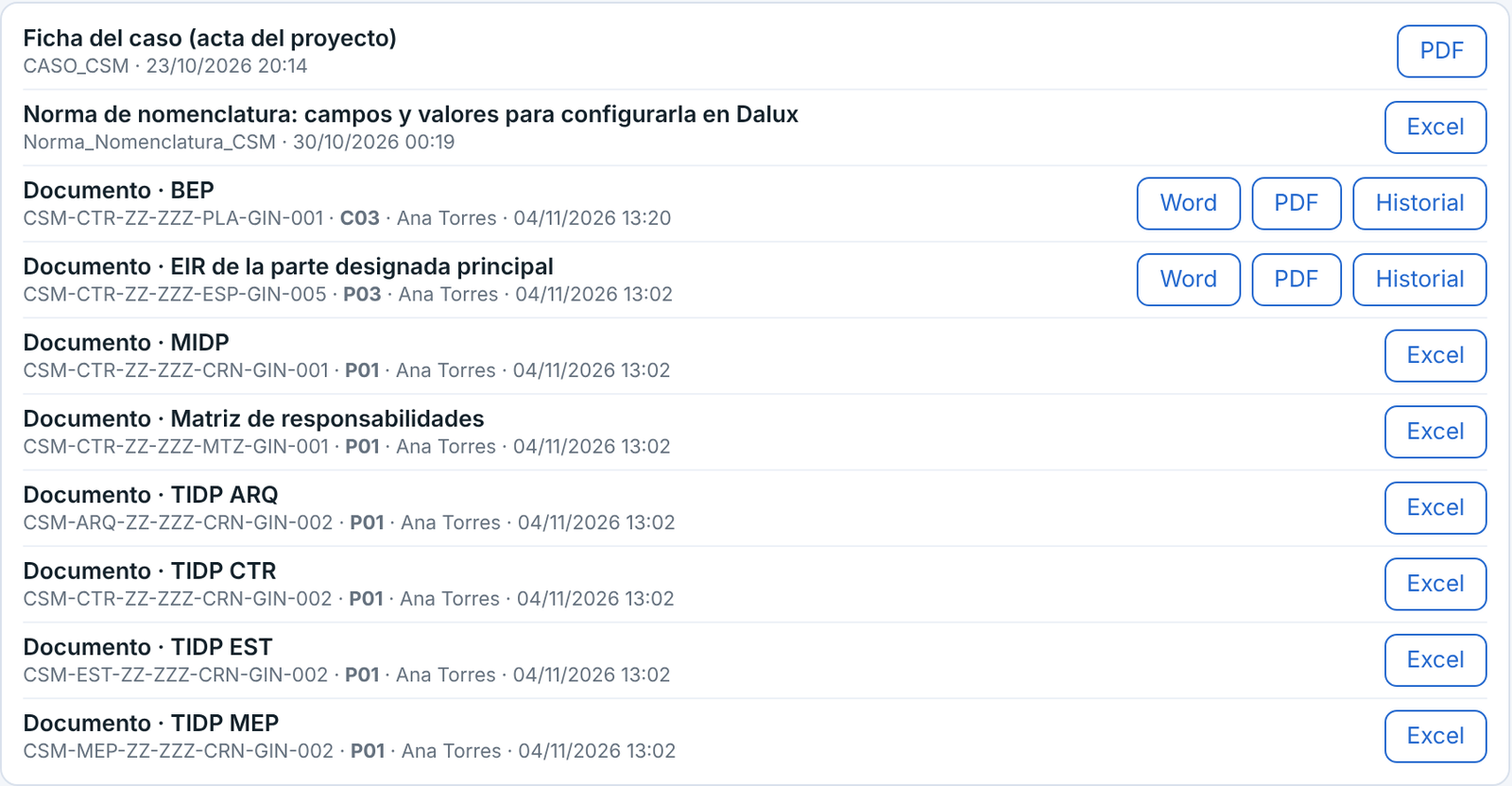
Archivos generados de CSM: cada documento con su revisión y quién la generó.
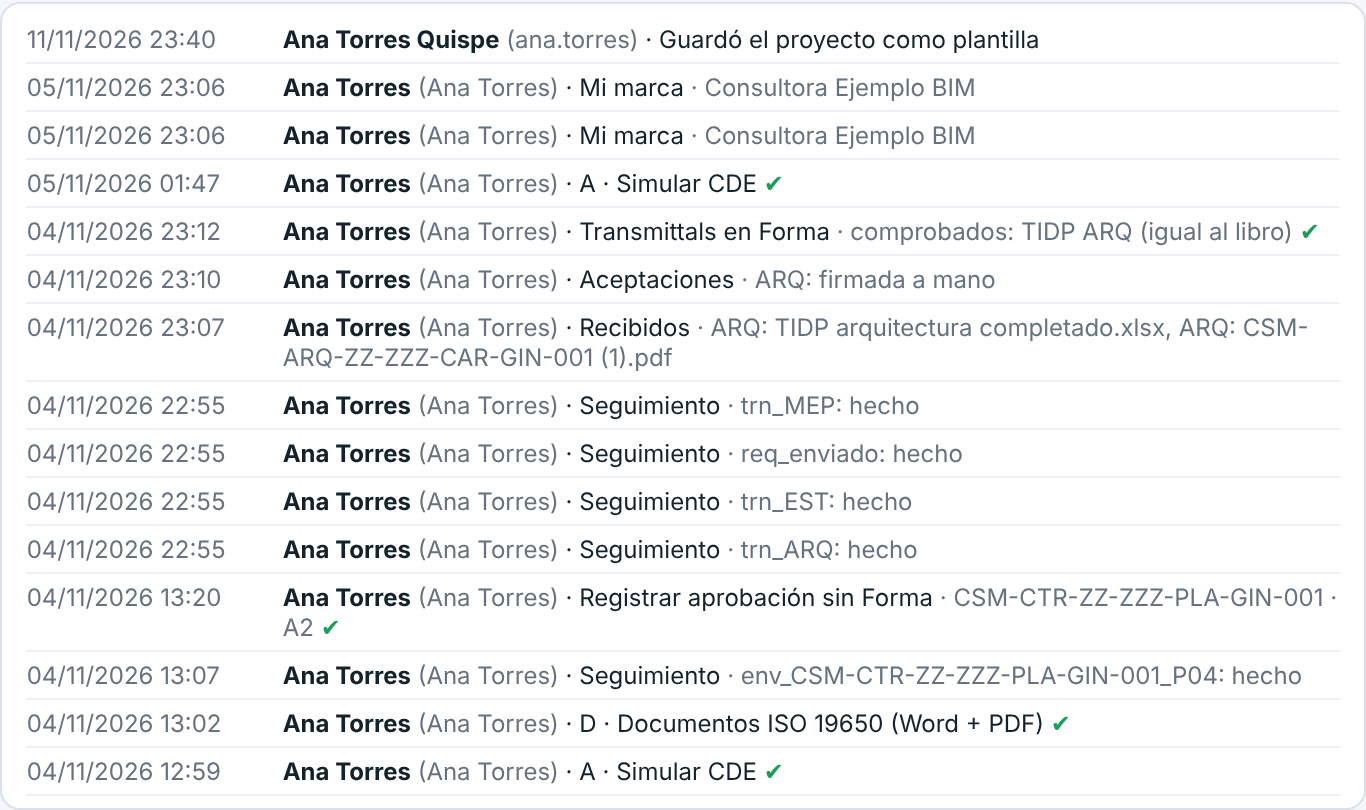
Actividad del proyecto: quién hizo qué y cuándo.
Lo que hay que saber de OneDrive y SharePoint
OneDrive y SharePoint (y también Google Drive o Dropbox) no son instantáneos: un cambio tarda desde unos segundos hasta algunos minutos en llegar a las computadoras de tus compañeros. Si dos personas trabajan el mismo proyecto exactamente al mismo tiempo, cada una puede estar viendo una versión que todavía no tiene lo último de la otra.
Reglas prácticas para trabajar tranquilos
- Repártanse el trabajo. Lo más simple: una persona a cargo de cada proyecto. Si trabajan juntos en uno, acuerden quién ejecuta las acciones y quién edita cada libro.
- Antes de ejecutar una acción, espera a que OneDrive termine de sincronizar: el ícono de la nube debe mostrar el ✓ verde.
- Un libro, una persona a la vez. Al terminar de editar un libro, guárdalo y ciérralo antes de avisar a tus compañeros.
- Si ves la franja «Proyecto en uso», espera. Usa Liberar solo si Kronesta indica que la otra computadora dejó de dar señal y confirmaste con esa persona que ya no está trabajando.
- En OneDrive, marca la carpeta de proyectos como «Mantener siempre en este dispositivo».
¿Y si usan Google Drive o Dropbox?
También sirven: Kronesta solo necesita ver la carpeta de proyectos en tu PC, como cualquier otra carpeta del Explorador de Windows. Cada persona debe tener instalada la aplicación de escritorio del servicio y los archivos deben estar siempre en la PC (en Google Drive, «Duplicar archivos» o «Disponible sin conexión»; en Dropbox, «Disponible sin conexión»). Con estos servicios, Excel no deja que dos personas editen el mismo libro a la vez, así que la regla 3 es obligatoria. Una unidad de red de tu empresa es la opción más segura para equipos que trabajan a la vez: los cambios se ven al instante.
El equipo también comparte sus plantillas: al guardar un proyecto como plantilla, elige «Plantillas del equipo» y todos la verán en Nuevo proyecto (ver Plantillas de proyecto).
Sin Kronesta Plus, la carpeta de proyectos funciona igual para una sola persona; los avisos de trabajo en equipo son parte de Kronesta Plus.