La página de inicio
Kronesta abre siempre en la página de inicio, como la página de proyectos de Autodesk Forma. Ahí ves todos los proyectos de tu carpeta y eliges con cuál trabajar.
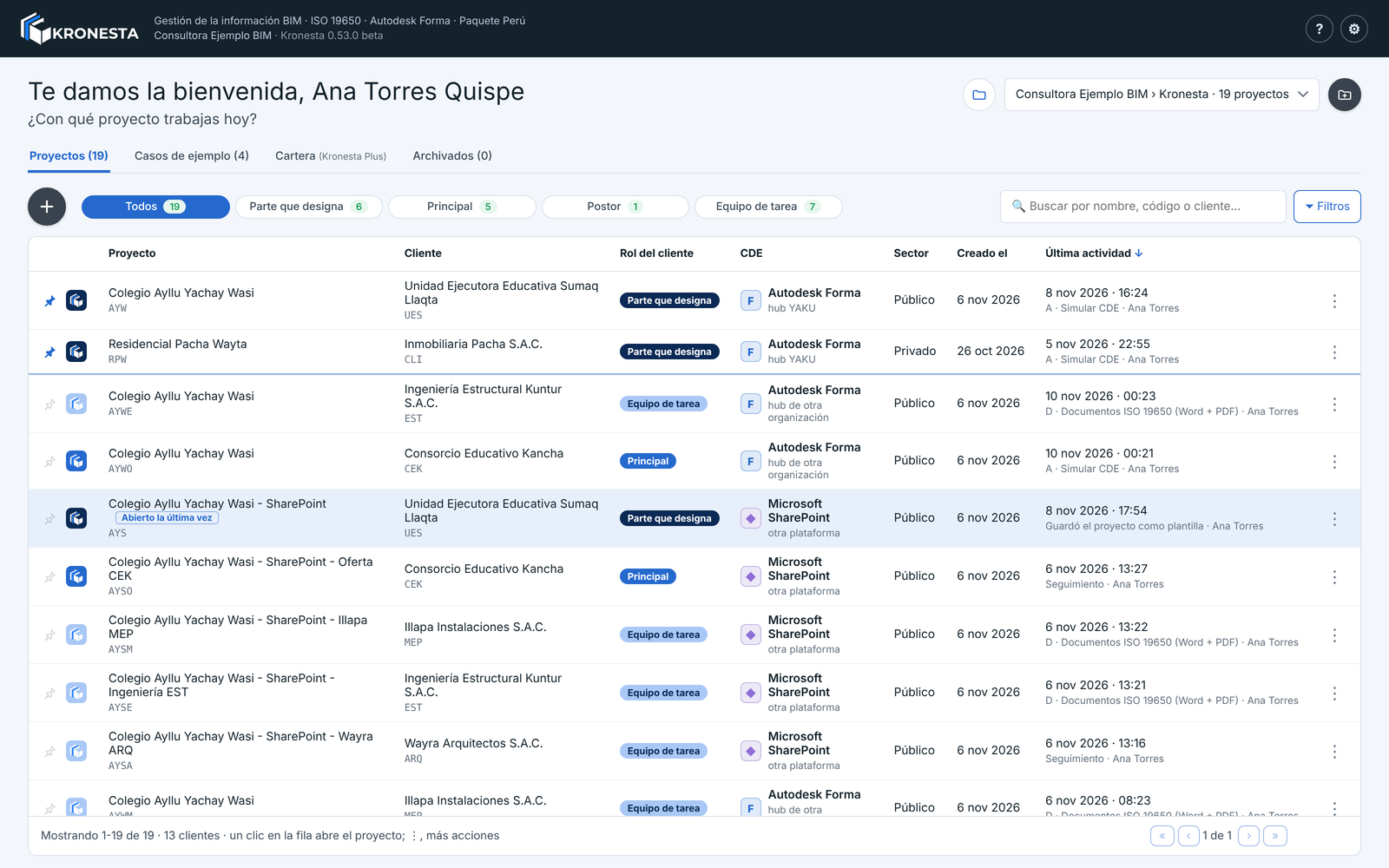
La página de inicio con los proyectos de la «Consultora Ejemplo BIM».
| Zona | Qué tiene |
|---|---|
| Pestañas | Proyectos (los de tus clientes), Casos de ejemplo (los que abriste para estudiar; ver Los casos de ejemplo) y Cartera (Kronesta Plus; ver Indicadores y cartera). |
| Barra | El botón redondo + crea un Nuevo proyecto (en Casos de ejemplo, el del libro abre un caso de ejemplo; el nombre aparece al pasar el mouse); los botones por rol del cliente, con cuántos proyectos hay de cada uno; el buscador por nombre, código o cliente; y Filtros por CDE y por sector. |
| La lista | Una fila por proyecto: el ícono con el color del rol, el nombre y el código, el cliente, el rol del cliente, el CDE con su nombre (el hub de Forma, por ejemplo YAKU, «hub de otra organización» u otra plataforma como SharePoint o Dalux), el sector, la fecha de creación y la última actividad con quién la hizo. Se ordena por la última actividad; un clic en Proyecto, Cliente o en las fechas cambia el orden. El proyecto que abriste la última vez lleva su marca y, en Kronesta Plus, 👥 muestra quién más lo tiene abierto. |
| Abrir | Un clic en la fila abre el proyecto en la pestaña donde Chaski te espera. Con ⋮ abres también su ficha del caso, sus indicadores o su carpeta. La lista se pagina de 20 en 20. |
| Fijar | El pin a la izquierda de cada proyecto (o Fijar arriba de la lista en el menú ⋮) lo deja siempre arriba, separado del resto por una línea, con cualquier orden o filtro. Sirve para tener a mano los proyectos en que trabajas. Los fijados son tuyos: se guardan en tus preferencias de este equipo y no cambian la lista de los demás. |
Dentro de un proyecto, la cabecera tiene el botón ⌂ Inicio para volver a la lista, y la lista de proyectos para cambiar rápido sin volver: al abrirla, escribe parte del nombre, del código o del cliente, elige con las flechas y presiona Enter.
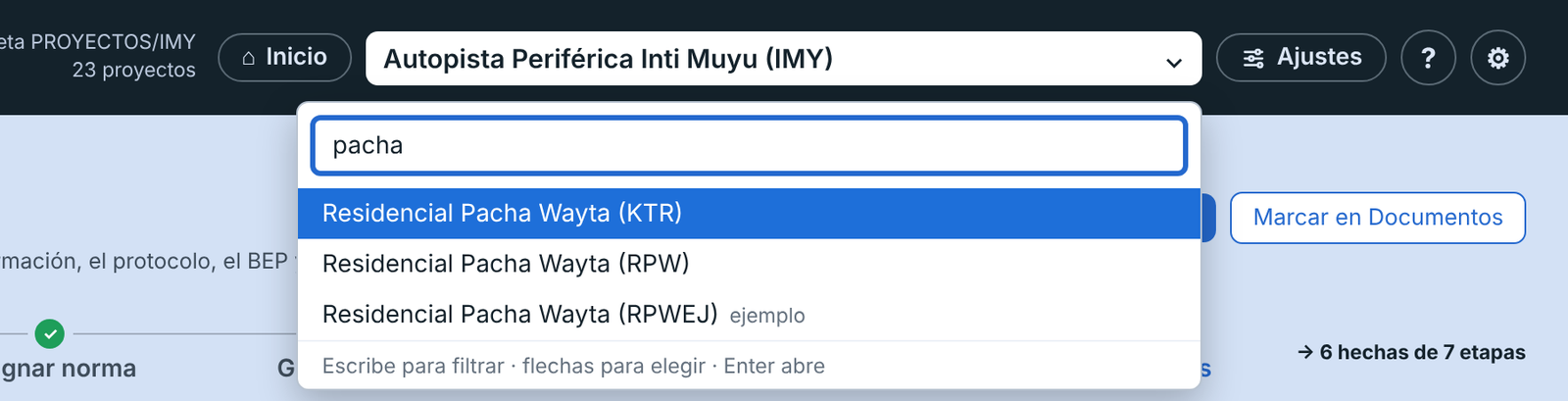
Dentro de un proyecto: el botón Inicio y la lista de proyectos con su buscador.