Crear un proyecto en tres pasos
Todo proyecto empieza con la ficha del caso: el planteamiento del servicio antes de llenar cualquier libro. Equivale al acta de constitución del proyecto (PMI) y a la evaluación de la necesidad con la que arranca la NTP-ISO 19650-2 (5.1).
En la página de inicio, presiona Nuevo proyecto y quédate en la pestaña Proyecto propio (la otra, Casos de ejemplo, se explica en Los casos de ejemplo). La ventana tiene tres pasos, pensados para que escribas lo menos posible y para que todo lo que escribas concuerde: 1 · Cómo empiezas, 2 · Ficha del caso y 3 · Proyecto y perfil.
Paso 1 · Cómo empiezas
Primero eliges con qué empiezan los libros. Hay tres caminos:
| Camino | Cuándo usarlo |
|---|---|
| Plantilla de Kronesta en blanco | Cuando empiezas desde cero: los libros traen la configuración de Kronesta según la norma, sin datos de ningún proyecto. |
| Una plantilla | Cuando ya tienes una forma de trabajar para ese tipo de proyecto, tuya o de tu cliente (ver «Plantillas: tu forma de trabajar», más abajo). Es lo más rápido y lo más limpio: la plantilla no trae datos de otro proyecto. |
| Copiar de un proyecto | Cuando el proyecto nuevo se parece mucho a uno que ya tienes y quieres traer partes concretas de él. |
Con una plantilla, la eliges de la lista y un recuadro te dice qué llenará por ti en la ficha: el sector, el papel de tu cliente, quién administra el CDE, el tipo de proyecto en Forma y los hitos. La plantilla guarda los hitos como días desde el inicio («Inicio + 30 días»); la fecha de inicio se escribe en el paso 3.
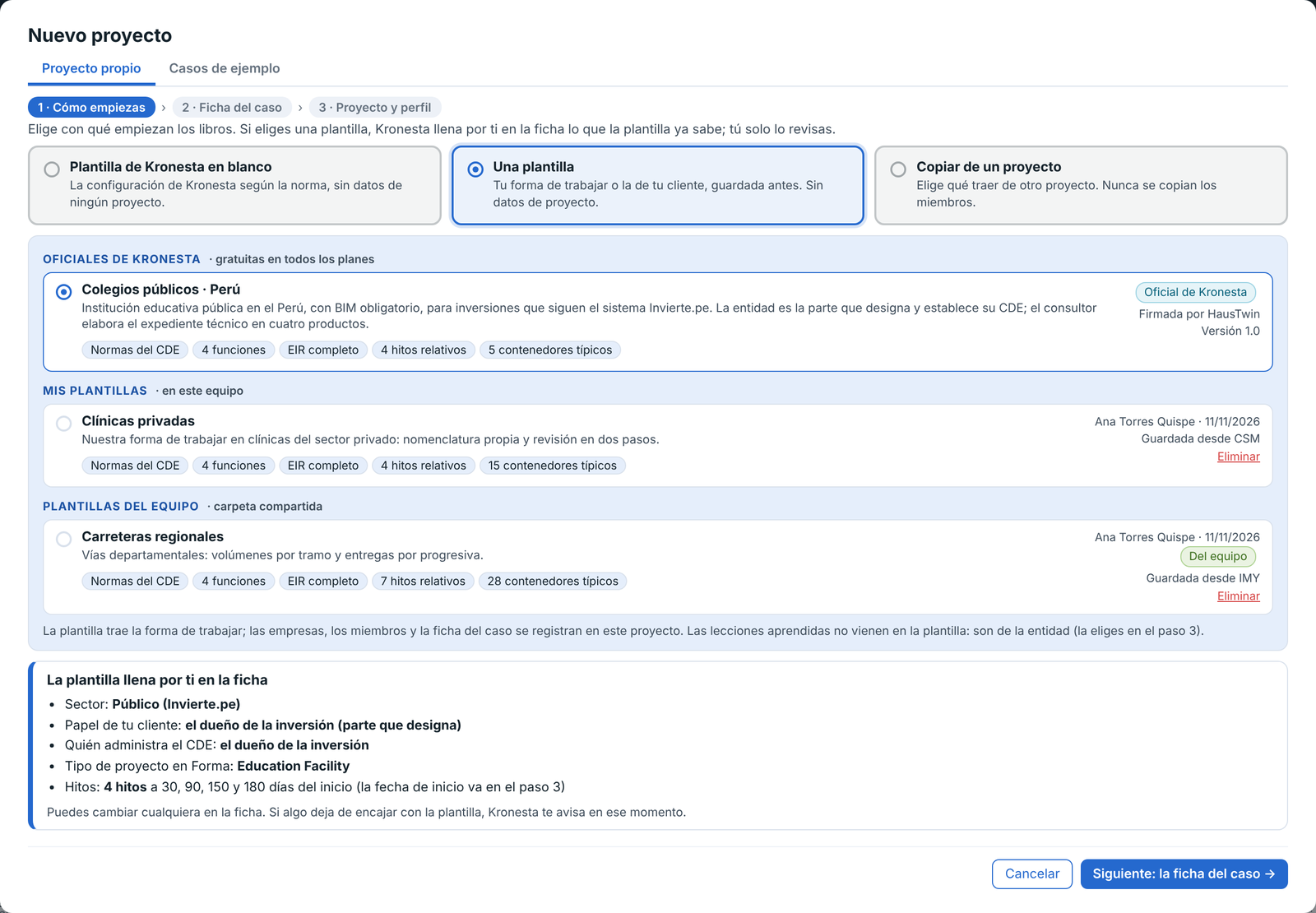
Paso 1 con una plantilla: la oficial «Colegios públicos · Perú», una propia y una del equipo, y lo que la plantilla llenará en la ficha.
Al copiar de un proyecto, eliges el proyecto y qué copiar. En la lista aparecen solo tus proyectos: los casos de ejemplo no se copian, porque sus datos son ficticios (tampoco su entidad). Qué puedes copiar: las normas del CDE (carpetas, nomenclatura, atributos y clasificación, validación y flujo de aprobación), las organizaciones y funciones, los requisitos y métodos del EIR, los datos de la inversión y el plan de entrega. Por omisión se copia la configuración (las tres primeras), que es lo que se repite entre proyectos de una misma consultora; los hitos, los requisitos del PIR y el MIDP del proyecto anterior empiezan en blanco para no arrastrarlos por error. Los atajos Solo la configuración y Todo marcan las casillas de una vez. Nunca se copian los miembros, el hub ni el proyecto de Forma, las revisiones ni los documentos generados.
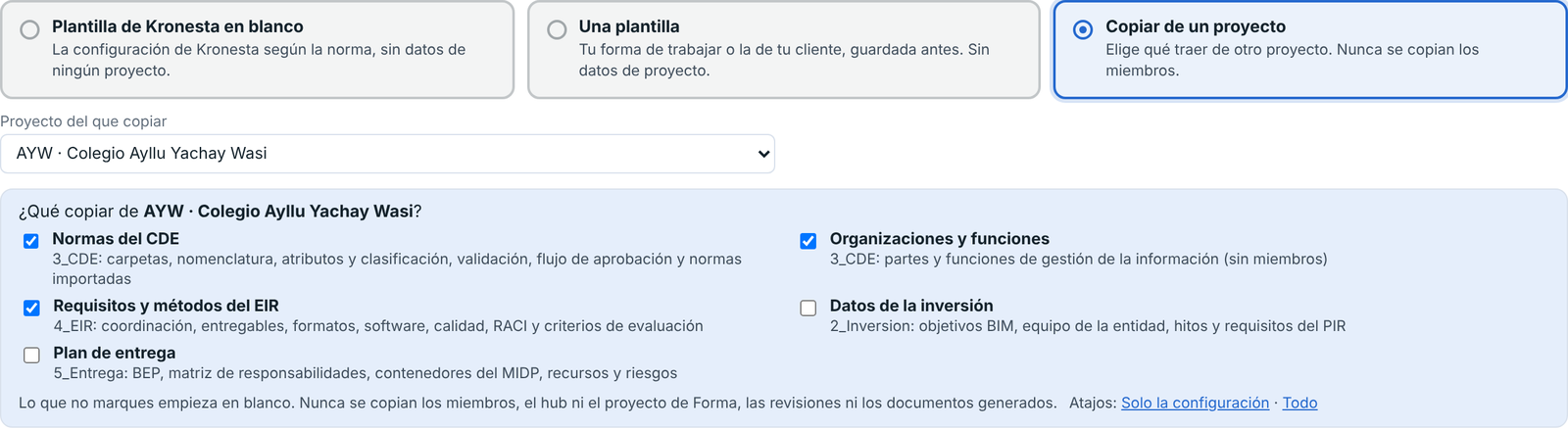
Copiar de AYW solo la configuración: normas del CDE, organizaciones y EIR. Los datos de la inversión y el plan de entrega empiezan en blanco.
Paso 2 · La ficha del caso
La ficha tiene cinco bloques:
| Bloque | Qué registras |
|---|---|
| El caso | En qué consiste (una línea) y la historia: quién es el cliente, qué necesita y por qué contrata a la consultora. |
| Las organizaciones | Tu cliente y su código de Autor; su papel en la inversión; si ya fue designado o está postulando; el dueño de la inversión; quién administrará el CDE; el tercero gestor, si lo hay; qué hace la consultora; y las demás empresas del proyecto. |
| La inversión | Sector, tipo de obra, tipo de proyecto en Forma, ubicación y fase. |
| Acta del caso | Objetivo del servicio, alcance, hitos, supuestos y restricciones (una línea por ítem). |
| Para la demo | Qué mirar: los puntos clave que el caso demuestra. |
Si empezaste con una plantilla o copiando de un proyecto, lo que ya se sabe llega lleno y con una marca: de la plantilla o del proyecto copiado. Un recuadro arriba dice cuántos campos llenó Kronesta y tiene el botón Cambiar para volver al paso 1. Revisa esos campos y completa el resto.
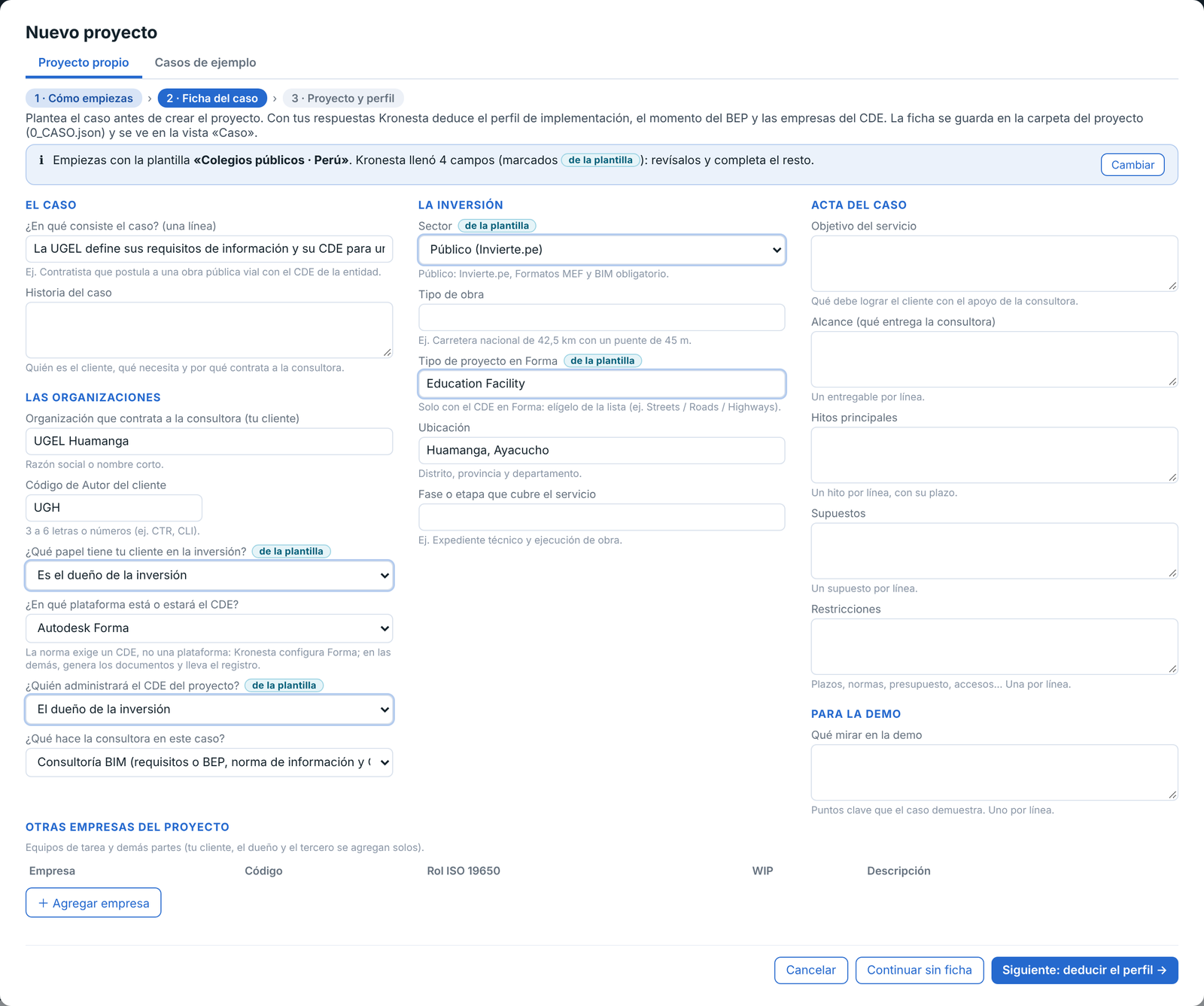
Paso 2: la ficha con los cuatro campos que llenó la plantilla, marcados «de la plantilla».
Si cambias algo que deja de encajar con la plantilla (por ejemplo, la plantilla es para la entidad que designa y pones que tu cliente es un subcontratista), Kronesta lo avisa en ese momento: un recuadro ámbar arriba y una línea bajo el campo. Tienes dos salidas: Volver a elegir cómo empiezas, o Seguir con esta plantilla si lo haces a propósito. Las carpetas, los permisos, las funciones y el EIR de una plantilla están pensados para un papel; usarla para otro casi siempre es un error.
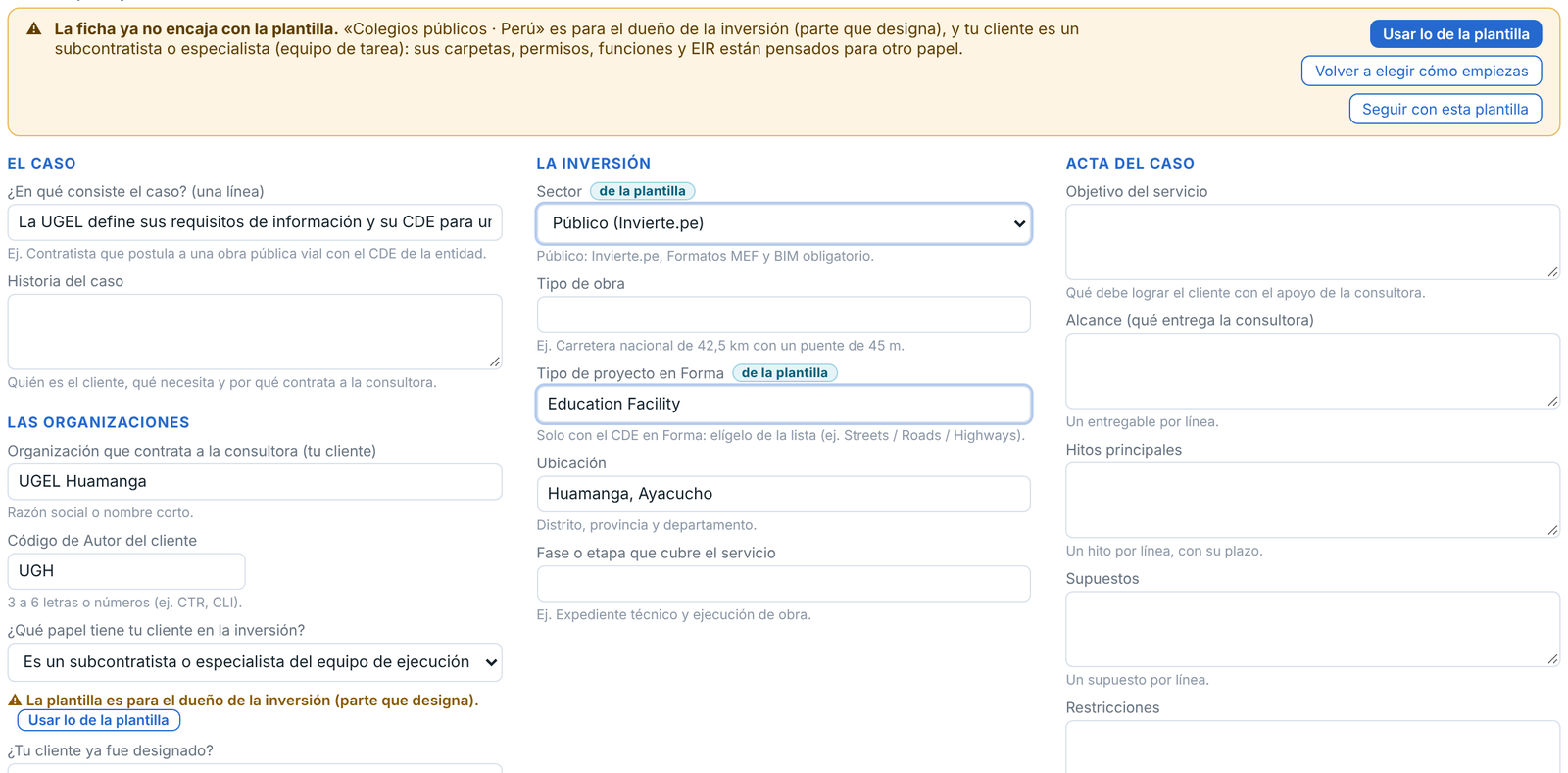
La ficha ya no encaja con la plantilla: Kronesta lo dice y ofrece las dos salidas.
Kronesta deduce el perfil
Al presionar Siguiente: deducir el perfil, Kronesta traduce tus respuestas al lenguaje de la norma. Ese perfil decide qué documentos se generan y cómo se trabaja con el CDE:
| Si respondes… | Kronesta deja en el perfil… |
|---|---|
| Tu cliente es el dueño de la inversión | Cliente = parte que designa · consultor de la parte que designa |
| Tu cliente es el contratista o proyectista principal | Cliente = parte designada principal · consultor de la parte designada |
| Tu cliente es un subcontratista o especialista | Cliente = parte designada (equipo de tarea) · consultor de la parte designada. La ficha pide al contratista principal en «Otras empresas» |
| Está postulando / ya fue designado | Momento del BEP = Pre contrato (oferta) / Confirmado (designación) |
| El CDE lo administra el dueño / un tercero / el contratista | Administrador del CDE = parte que designa / tercero en su nombre / parte designada principal |
Paso 3 · Proyecto y perfil
En el último paso completas:
- La identificación: el nombre del proyecto (será su nombre en Forma) y el código de 2 a 6 caracteres, que es el primer campo de la nomenclatura. Si tu cliente trabaja en el proyecto de otro, por ejemplo un subcontratista, usa Código en la nomenclatura: la carpeta en Kronesta puede llamarse KTR y los archivos llevar el código del proyecto, RPW.
- ¿Qué CDE usa el proyecto? Las cuatro respuestas se explican más abajo. Si es Forma configurado por Kronesta, eliges también el hub. Kronesta propone la respuesta que corresponde a un equipo de tarea, a un postulante con el CDE de otro o a un plan sin Forma.
- Contenido inicial y fechas: una franja recuerda con qué empiezas, con Cambiar para volver al paso 1. Con una plantilla escribes la fecha de inicio del proyecto y la tabla muestra la fecha que le toca a cada hito; queda en 2_Inversion › 1_Inversion. Debajo eliges la entidad (1_Entidad, con su OIR, su AIR y sus lecciones aprendidas): una nueva en blanco o la de otro proyecto de la misma entidad.
- El logo del cliente (opcional, PNG o JPG): Kronesta lo copia a la carpeta del proyecto y lo usa en los documentos según la marca que elijas (ver La marca en los documentos). También se cambia después, desde «Contenido de los documentos».
Al final, la Revisión antes de crear resume lo importante: en verde lo que está bien (el perfil encaja con la plantilla, el código está libre, los hitos tienen fecha) y en ámbar lo que falta o no concuerda (un código repetido, un perfil distinto del de la plantilla, la fecha de fin de la inversión para después). Se actualiza mientras escribes.
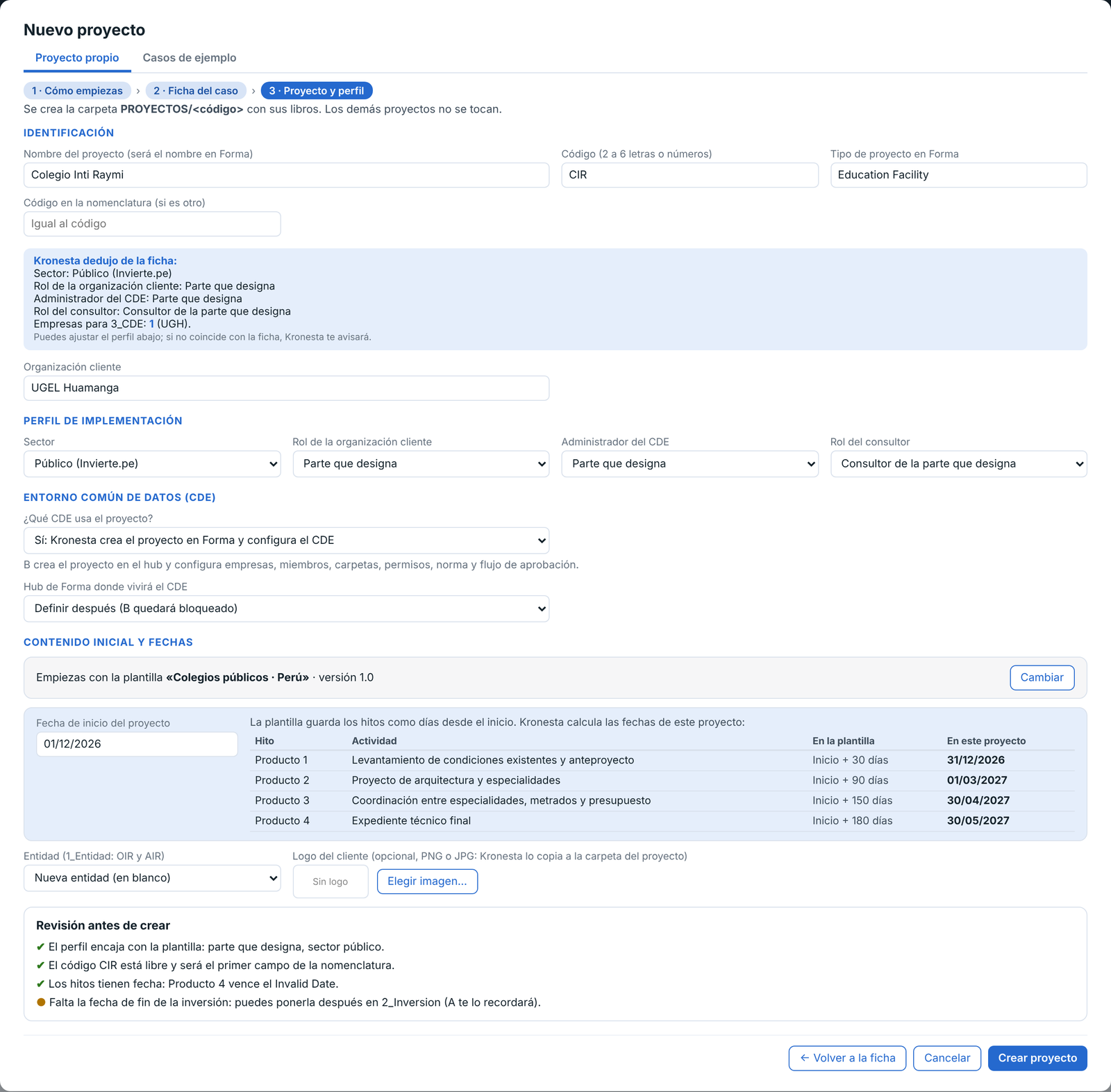
Paso 3: identificación, perfil, CDE, contenido inicial y fechas, y la revisión antes de crear.
Al crear el proyecto, Kronesta deja listos el perfil, las empresas del CDE, el momento del BEP y la ficha. El primer mensaje dice de dónde vienen los libros: qué trajo la plantilla, o qué se copió y qué quedó en blanco.
Si no tienes la información del caso a mano, puedes usar Continuar sin ficha en el paso 2 y registrarla después desde la vista Caso.