Revisión y aprobación en Forma
Al ejecutar B, Kronesta deja creado en Forma el flujo «ISO 19650 · Revisión y aprobación · <código>», definido en 3_CDE › 10_Aprobacion:
| Paso | Qué ocurre | Quién, por defecto |
|---|---|---|
| 1 | El autor inicia la revisión | El equipo que produce el documento |
| 2 | Revisión y autorización | Parte designada principal · 5 días |
| 3 | Aceptación | Parte que designa · 5 días · al aprobar pone Estado y Revisión; lo aprobado se copia a la carpeta publicada |
Puedes cambiar los pasos, las funciones y los plazos en esa hoja antes de ejecutar B. Forma no permite editar un flujo por API: si lo cambias después, ajústalo en Forma. Quien acepta necesita al menos el permiso «Subir» en la carpeta de lo aprobado; A y B lo verifican.
- El aprobador pone Estado y Revisión dentro del flujo: al aprobar, Forma le pide el Estado (A1 a A7 según la etapa; con comentarios, B1 a B7) y la Revisión (C01, C02…), y los escribe en la copia publicada. Las notas del flujo le recuerdan qué poner. Kronesta comprueba después lo que puso y, si no corresponde, Chaski pide corregirlo en Forma.
- La copia va a una carpeta con norma: la carpeta publicada de los documentos de Kronesta; A avisa si 1_Config indica una carpeta sin norma.
¿Qué documentos pasan por este flujo? Los que entrega la parte designada: el BEP, los programas, y los modelos y planos de los equipos. El OIR, AIR, PIR y EIR son de la parte que designa: se aprueban dentro de su organización, se registran con «Registrar una aprobación en Kronesta» y se publican en 00_REFERENCIA con E. El EIR de la parte designada principal tampoco pasa por este flujo: lo acepta cada equipo con su designación.
- El autor prepara el documento en su carpeta WIP; su equipo lo revisa internamente.
- Lo pasa a 02_COMPARTIDO con estado S3 (apto para revisión y comentario).
- Desde 02_COMPARTIDO lo selecciona e inicia la revisión con el flujo del proyecto. Nunca desde el WIP: es privado de cada equipo y el revisor no lo vería.
- Los revisores comentan y el aprobador decide: Aprobado, Aprobado con comentarios, Revisar y reenviar o Rechazado. Lo que cuenta en Kronesta es la opción que elige, no el texto de su nota.
- Al aprobarse, Forma copia el documento a la carpeta publicada con el Estado y la Revisión que puso el aprobador.
Chaski te lleva por este envío: el paso «Enviar el BEP P01 a revisión en Forma» dice qué archivo subir y dónde está, a qué carpeta, con qué Estado, Revisión y Uniclass, y con qué flujo, el nombre que lleva la revisión y quién hace cada paso. Trae Abrir la carpeta del BEP y Buscar el Uniclass. Si el CDE es un Forma de otra organización o está en otra plataforma, Chaski da la misma guía: la carpeta compartida (nunca la WIP), los metadatos ISO 19650 y quién hace cada paso.
La vista «Revisiones» con Forma
La pestaña Revisiones muestra las revisiones del proyecto en Forma, solo para leer: Kronesta no aprueba ni cambia nada allí. Se actualiza sola al abrirla si la última lectura tiene más de 5 minutos; Actualizar desde Forma la lee en el momento. Las horas se muestran en la zona horaria del proyecto (2_Inversion › Zona horaria; si está vacía, la del paquete de país).
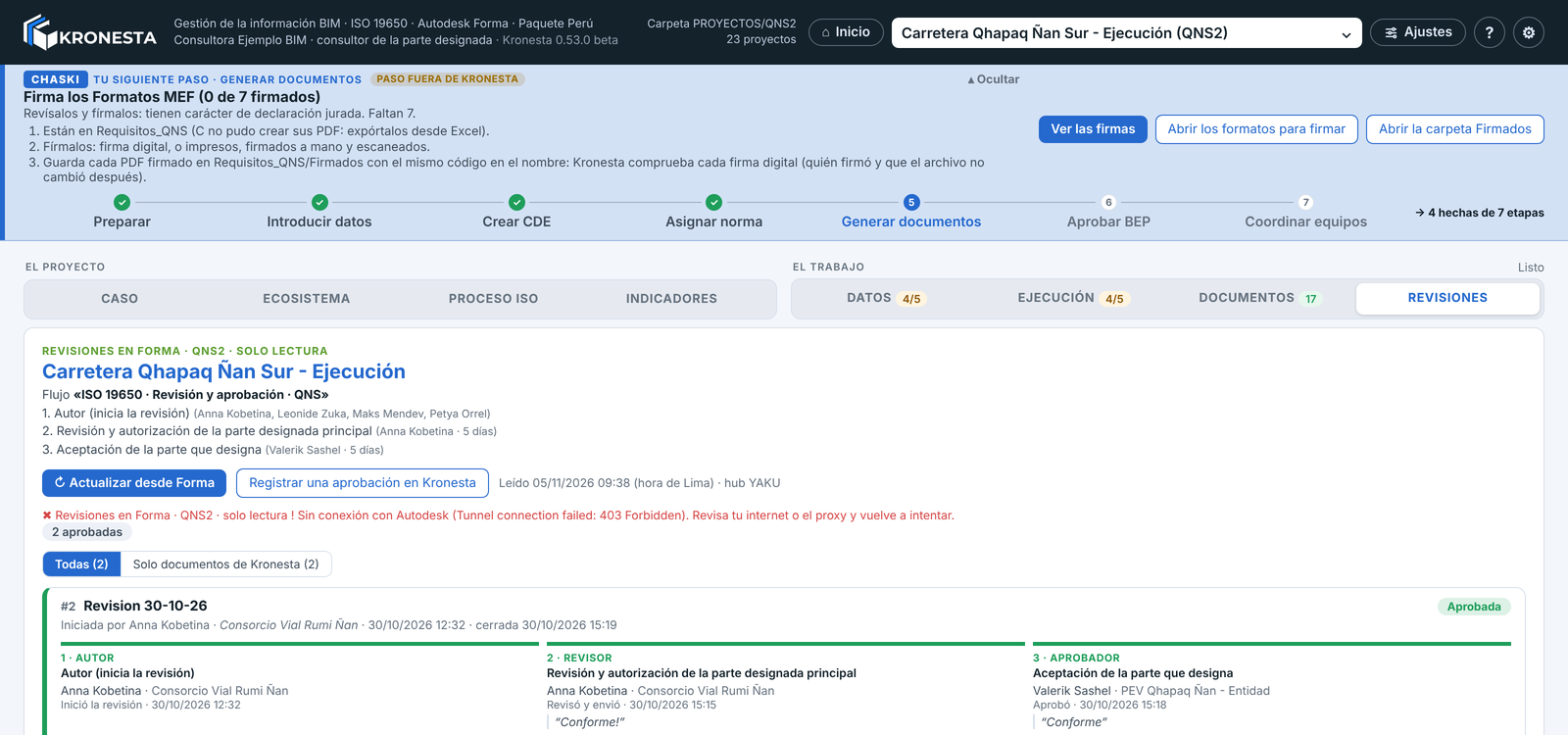
Revisiones de QNS2: cada revisión con sus tres pasos, quién actuó y cuándo, sus comentarios y el resultado de cada archivo.
- Cada revisión indica su resultado (en curso, aprobada, rechazada o anulada), a quién le toca y el plazo del paso actual.
- De cada archivo muestra si se aprobó, si se copió a lo publicado, si es un documento de Kronesta, su clasificación en Forma (si calza o no con lo que corresponde) y si su nombre cumple la norma.
- El filtro Todas / Solo documentos de Kronesta separa los documentos de Kronesta de los planos y modelos de los equipos.
- Kronesta avisa si una revisión se hizo con otro flujo o si quedó abierta con el mismo archivo y versión que ya se aprobó en otra (en ese caso, anúlala en Forma). Un archivo de otra organización se nombra por la norma, por ejemplo «BEP de CTR».
- Para que el historial se entienda, da a cada revisión un nombre que diga el documento y su revisión (por ejemplo, «BEP P03»).