La norma y la clasificación en Forma
Algunas tareas no tienen API en Forma y se hacen a mano una sola vez por proyecto, alrededor de B. Chaski te las pide en orden:
| Tarea | Dónde |
|---|---|
| Crear las funciones que faltan (antes de B) | Si A las marcó: Forma › Hub Admin › Funciones, con el nombre exacto. Si el CDE lo gestiona un tercero, el hub necesita además la función «Gestor de la información (tercero)». |
| Importar la norma (justo después de B) | Docs › Configuración › Normas de nomenclatura › Importar el archivo de la norma (uno por norma). Abrir la carpeta de las normas lo deja listo para arrastrarlo a Forma. |
| Asignarla a las carpetas (mientras estén vacías) | A las carpetas que muestra «Dónde va cada norma», incluida 01_WIP y sus subcarpetas. |
| Comprobar con A | Forma no avisa a Kronesta cuando asignas la norma: A la lee carpeta por carpeta. Hasta entonces, Chaski sigue en «Asignar norma». |
| Iniciar y registrar las revisiones | Desde la carpeta compartida, y luego desde Chaski o Revisiones para emitir la C de cada documento aprobado. |
Dónde va cada norma
El botón Ver dónde va cada norma de Chaski abre el árbol de carpetas del CDE con lo que hay que hacer en Forma, norma por norma: los pasos para importarla, su nombre exacto (con copiar), las carpetas marcadas para asignarla y cuántas van asignadas. Con varias normas, cada una tiene su color; si el revisor de Kronesta encontró un problema en una, la tarjeta dice dónde corregirlo.
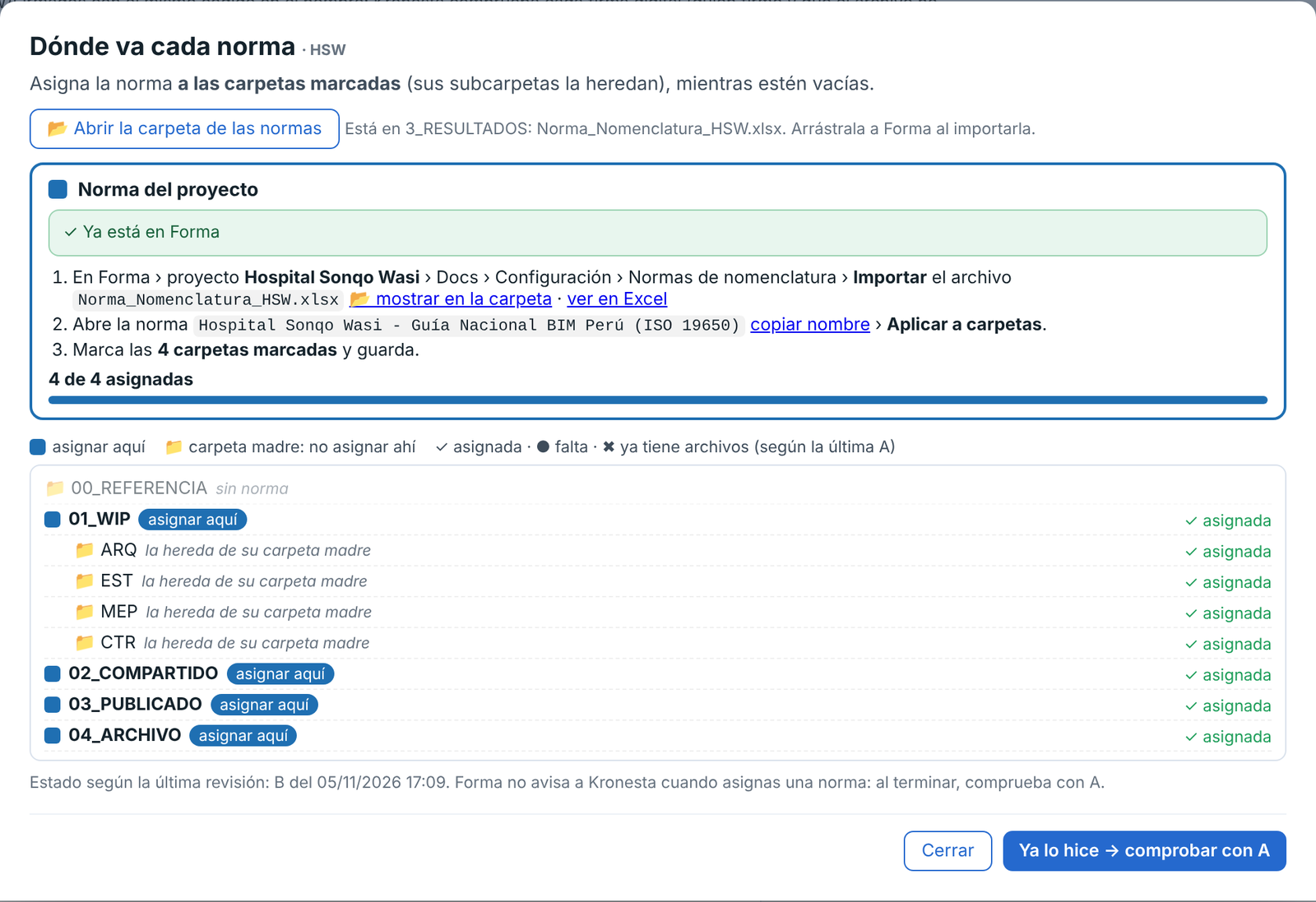
«Dónde va cada norma» en HSW.
La norma solo se asigna a carpetas vacías. Forma rechaza la asignación si la carpeta o cualquiera de sus subcarpetas ya tiene un archivo: basta uno en 01_WIP/CTR para que 01_WIP ya no la acepte. Por eso, impórtala y asígnala apenas termine B. A y B revisan, sin cambiar nada, en qué carpetas ya está: OK, hereda, FALTA · está vacía o FALTA · ya tiene archivos.
Para qué sirve la clasificación
Cada contenedor del CDE lleva tres datos: su estado, su revisión y su clasificación. El nombre dice qué forma tiene el archivo (un plano, un modelo, un informe); la clasificación dice qué contiene (un estudio geotécnico, un plan de calidad, un modelo estructural).
Qué hace Kronesta con la clasificación:
- La declara: el EIR y la norma de información del proyecto dicen con qué sistema se clasifica (en el sector público, también el Formato N.º 04).
- La dicta: cada vez que subes un documento al CDE, Chaski y la Hoja de envío te dicen qué código poner, junto con el Estado y la Revisión.
- La planifica: el MIDP puede decir la clasificación de cada contenedor (5_Entrega › 15_Contenedores › Clasificación).
- La controla: Kronesta lee de Forma la clasificación de cada archivo y avisa si no calza con lo planificado o con su Tipo.
- La agrupa: la línea de tiempo del MIDP se ordena por contenido.
- La comprueba: la lista de verificación del CDE (Anexo K1) revisa que exista el atributo de clasificación.
Por qué vale la pena registrarla. No beneficia tanto a quien la pone hoy como a quien busca mañana y al dueño que recibe el activo:
- Lo pide la Guía Nacional BIM: cada contenedor lleva estado, revisión y clasificación. La Guía no exige Uniclass: el sistema lo elige la parte que designa, dentro del marco de la ISO 12006-2.
- Buscar y filtrar en el CDE: encontrar todos los estudios de suelos o todos los planes de calidad del proyecto, sin importar quién los hizo ni cómo se llaman.
- Pasar la información a otro CDE, por ejemplo del CDE del contratista al de la entidad, sin depender de la estructura de carpetas.
- Operación y mantenimiento: cuando el proyecto se entrega para operarlo, la información llega al dueño ordenada por contenido.
Todo lo de la clasificación va en morado, a propósito: un sistema de clasificación (dentro del marco de la ISO 12006-2) no es parte de la ISO 19650.
El sistema de clasificación del proyecto
La NTP-ISO 19650-2 (5.1.4) deja que la parte que designa elija el sistema de clasificación. Kronesta trae Uniclass 2015 (tabla PM, en español), porque es ordenado y la Guía Nacional BIM lo usa como ejemplo. Si el cliente usa otro (MasterFormat, OmniClass o uno propio), lo importa desde su Excel: Kronesta no trae tablas de otros sistemas, porque algunos tienen licencia y el cliente es quien la tiene.
Se hace en Ajustes del proyecto › Sistema de clasificación, que muestra el sistema actual, cuántos códigos tiene, cuántos tipos de documento están relacionados y cómo se llama el atributo en Forma.
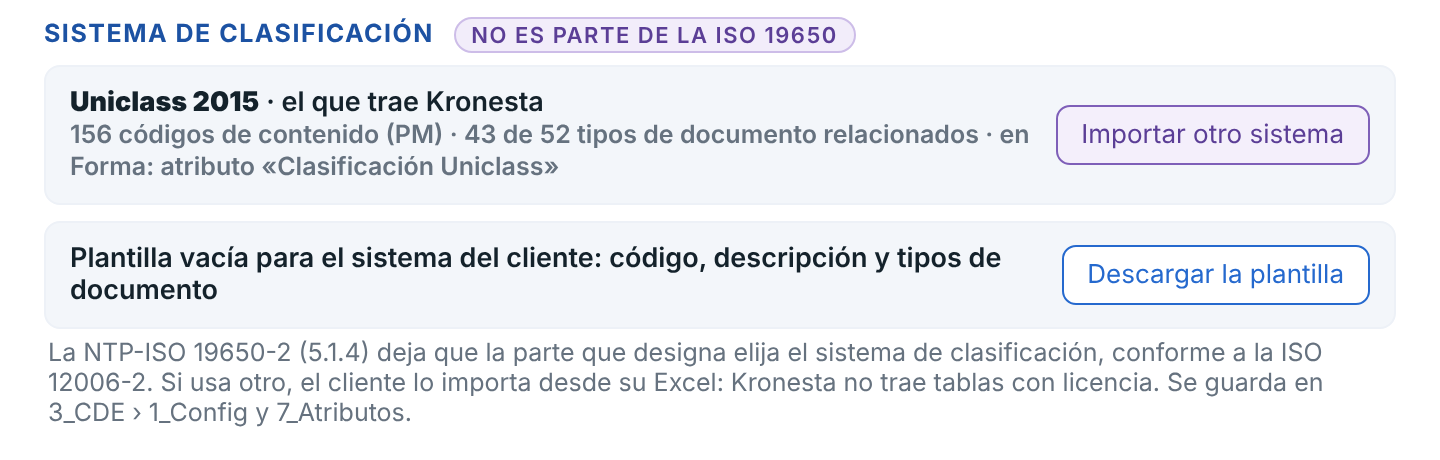
La sección «Sistema de clasificación» de Ajustes del proyecto, con Uniclass 2015.
- Descargar la plantilla deja en 1_DATOS un Excel con cuatro columnas: Código y Descripción (obligatorias), Tipos de documento (los códigos de L_Tipo que van con ese código, para que Kronesta lo sugiera y lo controle) y Documentos de Kronesta (BEP, MIDP, TIDP, MTZ, EIR o ACE, si ese código es el de alguno de los documentos que hace Kronesta).
- Importar otro sistema abre el archivo y muestra lo que Kronesta leyó antes de cambiar nada: una muestra con el valor que tendrá en Forma (máximo 32 caracteres), lo que está bien, en verde, y lo que conviene saber, en ámbar (descripciones recortadas, tipos que no están en L_Tipo, documentos de Kronesta sin código). No deja importar si hay códigos repetidos, si no hay ninguno o si pasan de 400, que es el máximo de Forma.
- El nombre del sistema (por ejemplo, MasterFormat 2020) pasa a ser el nombre del atributo en Forma: «Clasificación MasterFormat 2020». Con Uniclass sigue siendo «Clasificación Uniclass».
- Al importar, Kronesta reemplaza los valores en 3_CDE › 7_Atributos, cambia el atributo en 6_Nomenclatura, guarda el nombre en 1_Config y deja un respaldo del libro. Volver a Uniclass lo deshace.
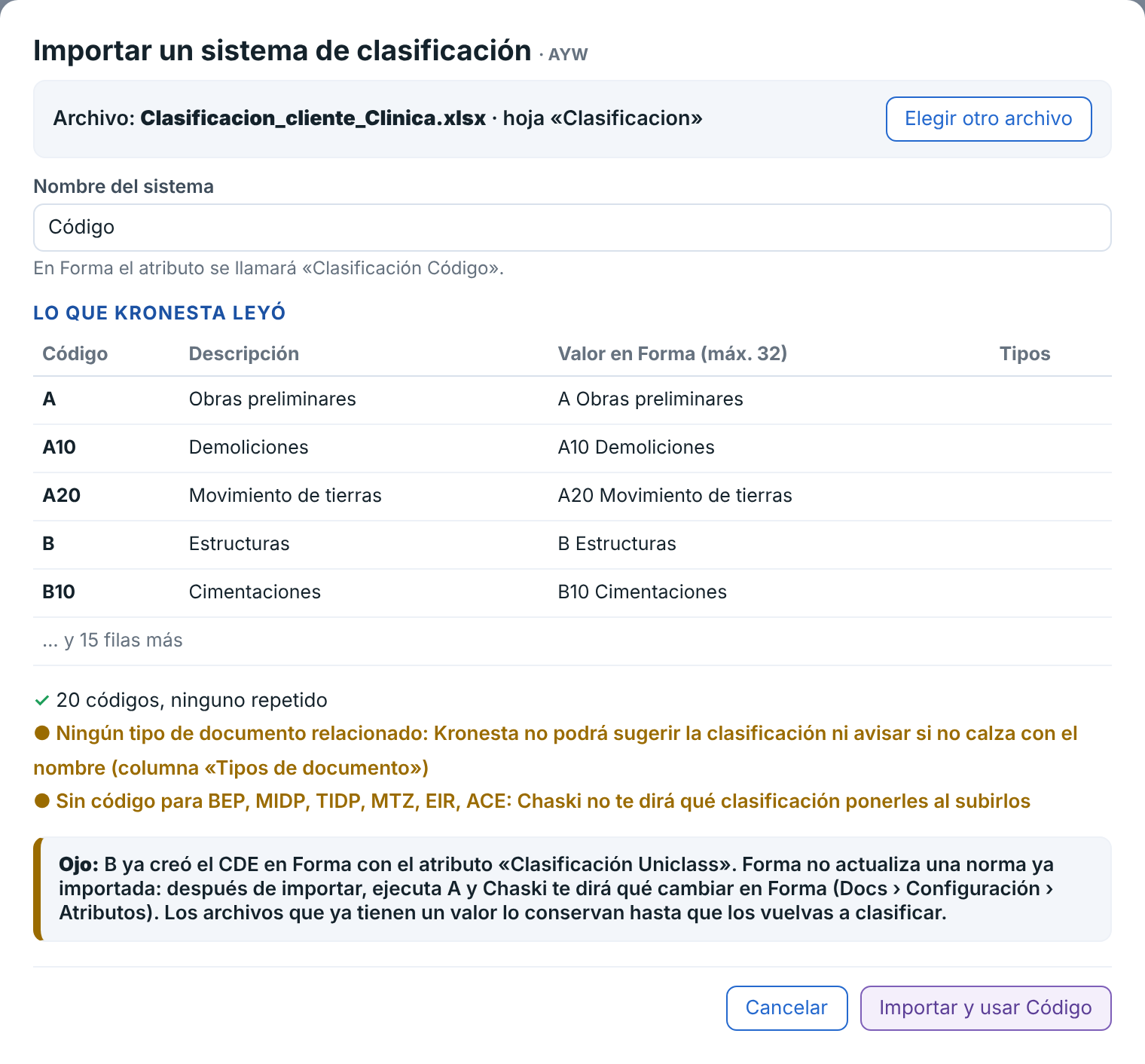
Importar un sistema de clasificación: lo que Kronesta leyó de la clasificación propia de un cliente, antes de importarla.
Si la norma ya está en Forma. Forma no actualiza una norma ya importada. Después de cambiar de sistema, ejecuta A: Chaski te dirá que quitaste «Clasificación Uniclass» y que el libro ahora tiene el atributo nuevo, y qué cambiar en Forma (Docs › Configuración › Atributos). Los archivos que ya tienen un valor lo conservan hasta que los vuelvas a clasificar. Lo mejor es elegir el sistema antes de B.
Con otro sistema, todo lo que antes decía Uniclass dice el nombre del sistema del proyecto: el botón morado de Chaski (por ejemplo, Buscar en MasterFormat 2020), los pasos para subir y enviar documentos, y la fila de clasificación del EIR, que cita la cláusula 5.1.4 y la ISO 12006-2.
La clasificación de un archivo
Al subir un archivo con norma, Forma pide la clasificación. Con Uniclass va un valor de la tabla PM (qué contiene el archivo), no de la FI (qué forma tiene), y el Tipo del nombre no basta para saberlo. La ventana Uniclass de un archivo (o con el nombre del sistema del proyecto) te ayuda. Se abre desde tres lugares: con Buscar el Uniclass en los pasos de Chaski en que subes algo al CDE; con 🏷 Uniclass en la tarjeta del libro 3 (pestaña Datos), junto a la norma; y con 🏷 Uniclass en cada archivo de otra organización de la pestaña Revisiones, con su nombre ya puesto. Para los documentos de Kronesta no hace falta: su código ya viene en el bloque «Antes de enviar» de la Hoja de envío y en los pasos de Chaski.
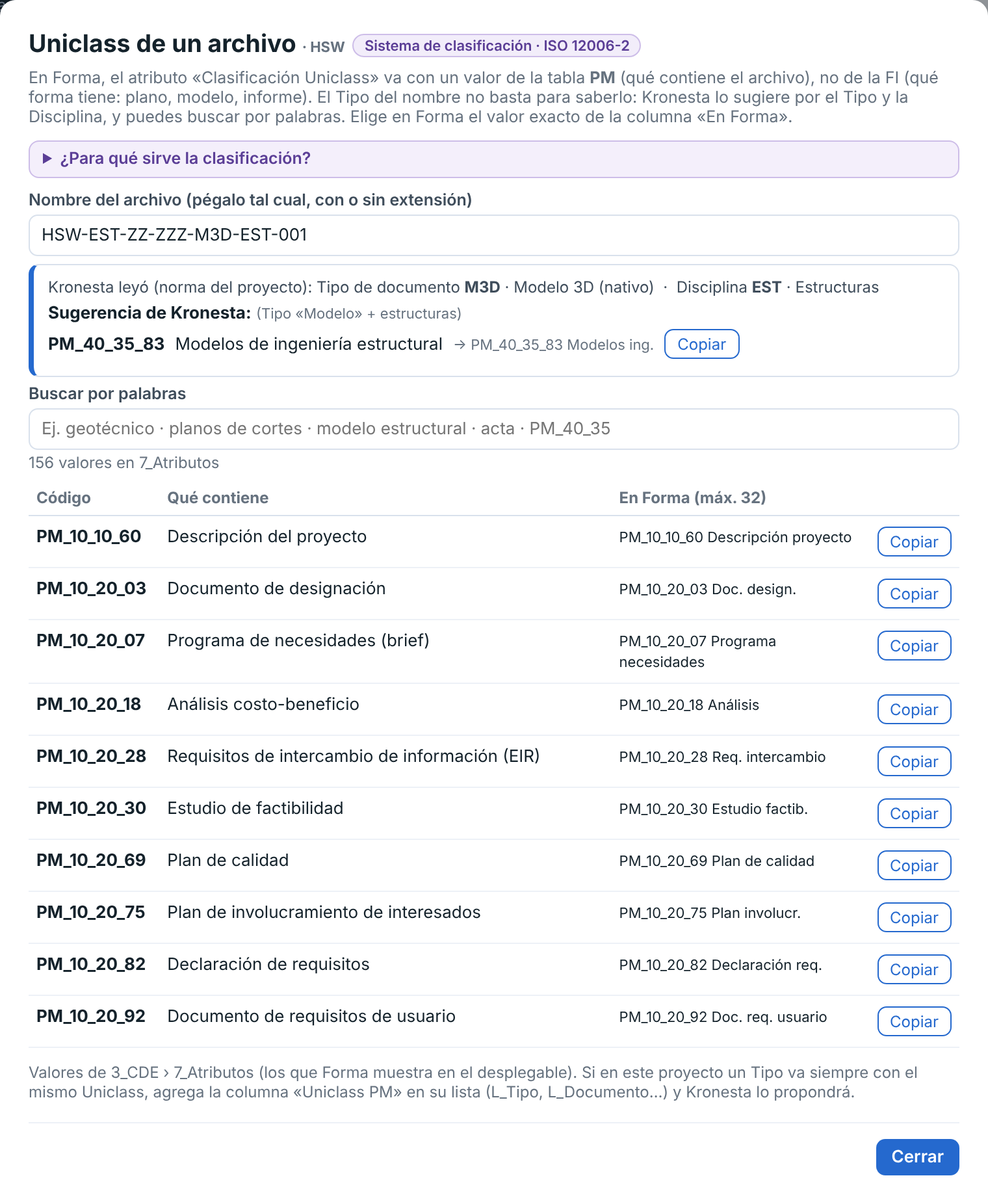
Uniclass de un archivo: la sugerencia para un modelo de estructuras de HSW.
- Pega el nombre del archivo: Kronesta lee su Tipo y su Disciplina con la norma del proyecto y propone el código. Con otro sistema, propone los que el archivo importado relacionó con ese Tipo.
- Busca por palabras («geotécnico», «acta», «modelo estructural») o por el inicio del código (PM_40_35, o 03 30 en MasterFormat).
- Elige en Forma el valor exacto de la columna En Forma (máximo 32 caracteres): Copiar lo deja listo.
- Los valores salen de 3_CDE › 7_Atributos. Con Uniclass, si un Tipo va siempre con el mismo código, agrega la columna «Uniclass PM» en su lista; con otro sistema, ponlo en «Tipos de documento» y vuelve a importarlo.
- La sugerencia es una ayuda: revisa siempre que el valor describa el contenido del archivo.
La clasificación planificada y su control
En el plan. 5_Entrega › 15_Contenedores tiene, al final, la columna Clasificación, con una lista desplegable que trae los mismos valores que Forma (Kronesta la mantiene al día cuando cambia el sistema). Es opcional: si queda vacía y el Tipo del contenedor admite una sola clasificación, Kronesta la propone; si admite varias, la línea de tiempo lo dice en una nota morada, sin contarlo como aviso. La columna va en el MIDP y en los TIDP de Kronesta, para que los equipos la completen; no va en los Formatos 08 y 09 del MEF, que son fijos. Mientras quede vacía, el MIDP no cambia de revisión por ella.
En Forma. Cuando Revisiones lee Forma, trae también la clasificación de cada archivo y la compara con lo que corresponde, en este orden: lo planificado en 15_Contenedores; si es un BEP, MIDP, TIDP, matriz, EIR o aceptación, el código de ese documento; y si no, la que va con su Tipo. La columna Clasificación lo muestra:
- ✔ calza, y dice por qué (por ejemplo, «es la de un BEP»).
- ⚠ no calza, y dice cuál corresponde.
- ○ sin clasificación, y dice con cuál va.
Arriba, el resumen 🏷 Clasificación cuenta cada archivo una vez, por su versión más reciente. Si alguno no calza, Chaski lo agrega a tu paso en ámbar, sin bloquearlo: «Además: corregir la clasificación de N archivos en Forma», con el botón Ir a Revisiones.
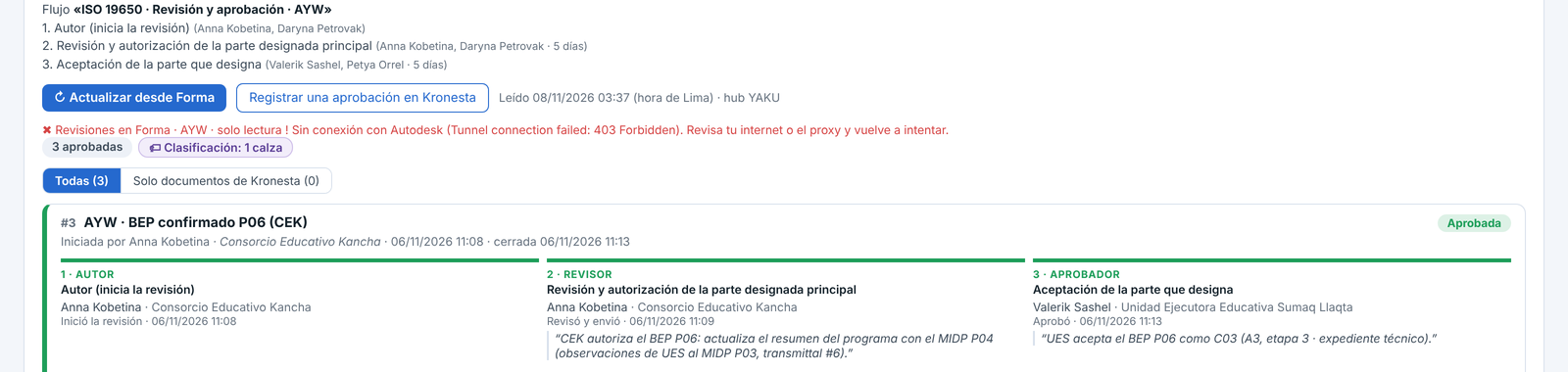
Revisiones de AYW: la clasificación del BEP leída de Forma calza con la de un BEP.
Por contenido. En la línea de tiempo del MIDP, 🏷 Por contenido agrupa los contenedores por su clasificación: el código en morado, la descripción y cuántos hay; los que no tienen van al final, en «Sin clasificación». Si un contenedor ya llegó a Forma con otra clasificación, lleva un aviso.
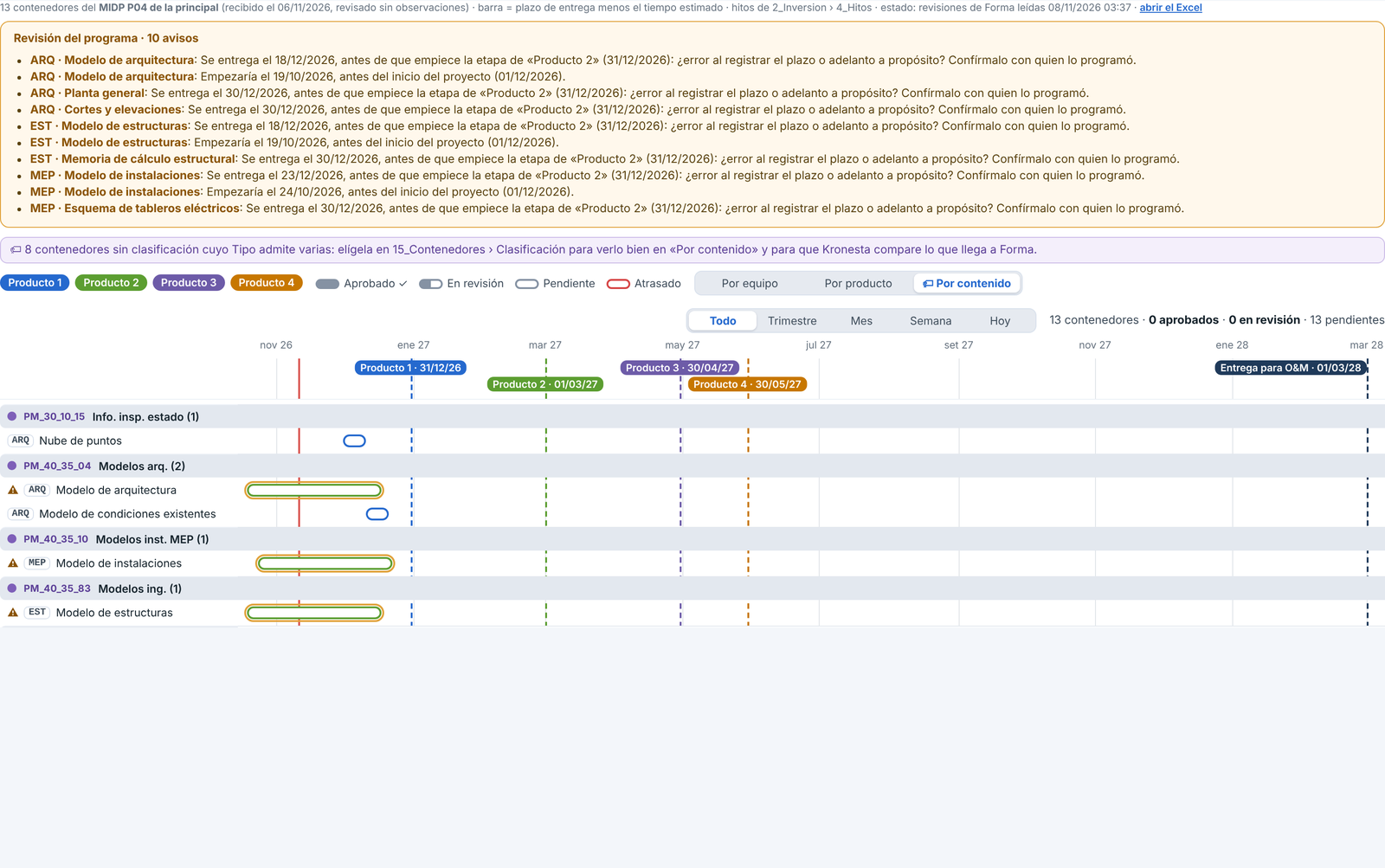
La línea de tiempo de AYW agrupada por contenido.