Ayuda y soporte
Abajo a la derecha, en todas las pantallas de Kronesta, está el botón de ayuda: un círculo oscuro con el logo de Kronesta. Al pasar el mouse dice «¿Necesitas ayuda?» y, con un clic, abre el menú. Lo que envías desde ahí llega directo al soporte de Kronesta, sin abrir tu correo ni adjuntar nada a mano.
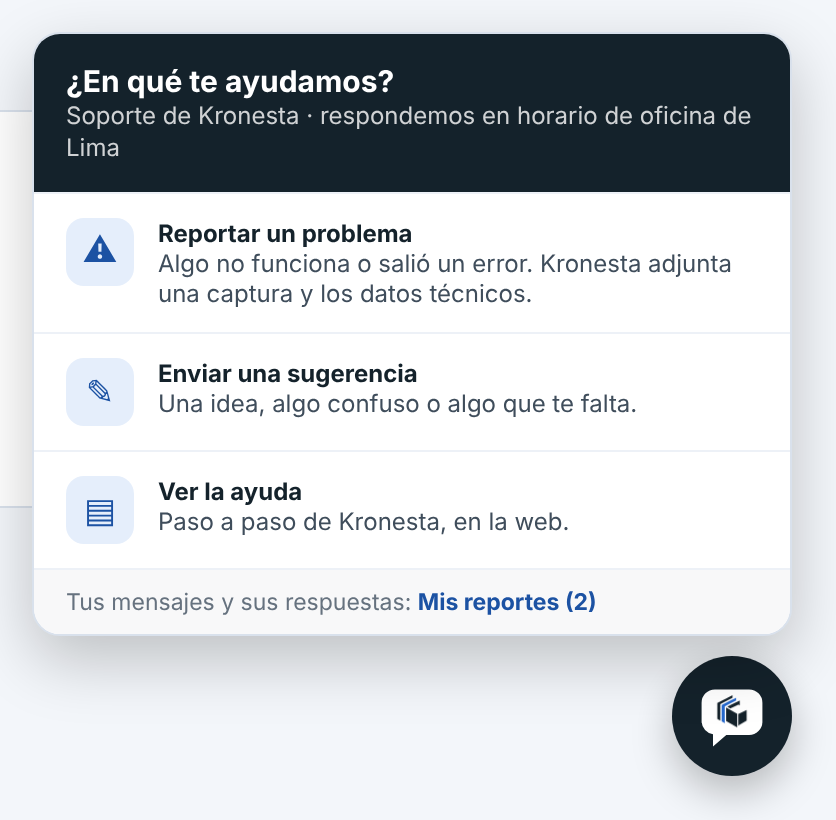
El menú de ayuda, sobre el botón.
- Reportar un problema: algo no funciona, se ve mal o salió un error.
- Enviar una sugerencia: una idea nueva, algo que te pareció confuso o algo que te falta.
- Ver la ayuda: abre esta ayuda en tu navegador, en la página del tema en que estás; sin internet, Kronesta abre la copia que trae instalada. El botón ? de la cabecera hace lo mismo.
- Mis reportes, al pie: lo que enviaste desde este equipo, con cuántos llevas.
Reportar un problema
Al abrir la ventana, Kronesta toma una captura de su propia ventana, tal como estaba en ese momento. Solo se ve Kronesta, nunca el resto de tu pantalla ni otros programas. Luego completas:
- ¿Qué pasó? Elige el tipo: Salió un error, Algo no funciona, Se ve mal u Otro.
- Describe el problema con tus palabras: qué esperabas y qué pasó.
- ¿Qué estabas haciendo? (opcional): la pestaña, la acción o el botón, por ejemplo «Ejecución, D, proyecto CSM».
- La captura: puedes quitarla, tomarla de nuevo, elegir otra imagen, pegar una con Ctrl+V o arrastrarla a ese recuadro.
- Tu nombre y el correo para responderte. Kronesta propone el último correo que usaste.
Debajo, el recuadro Kronesta adjunta para el soporte muestra, antes de enviar, todo lo que se agrega solo. Luego presiona Enviar a soporte.
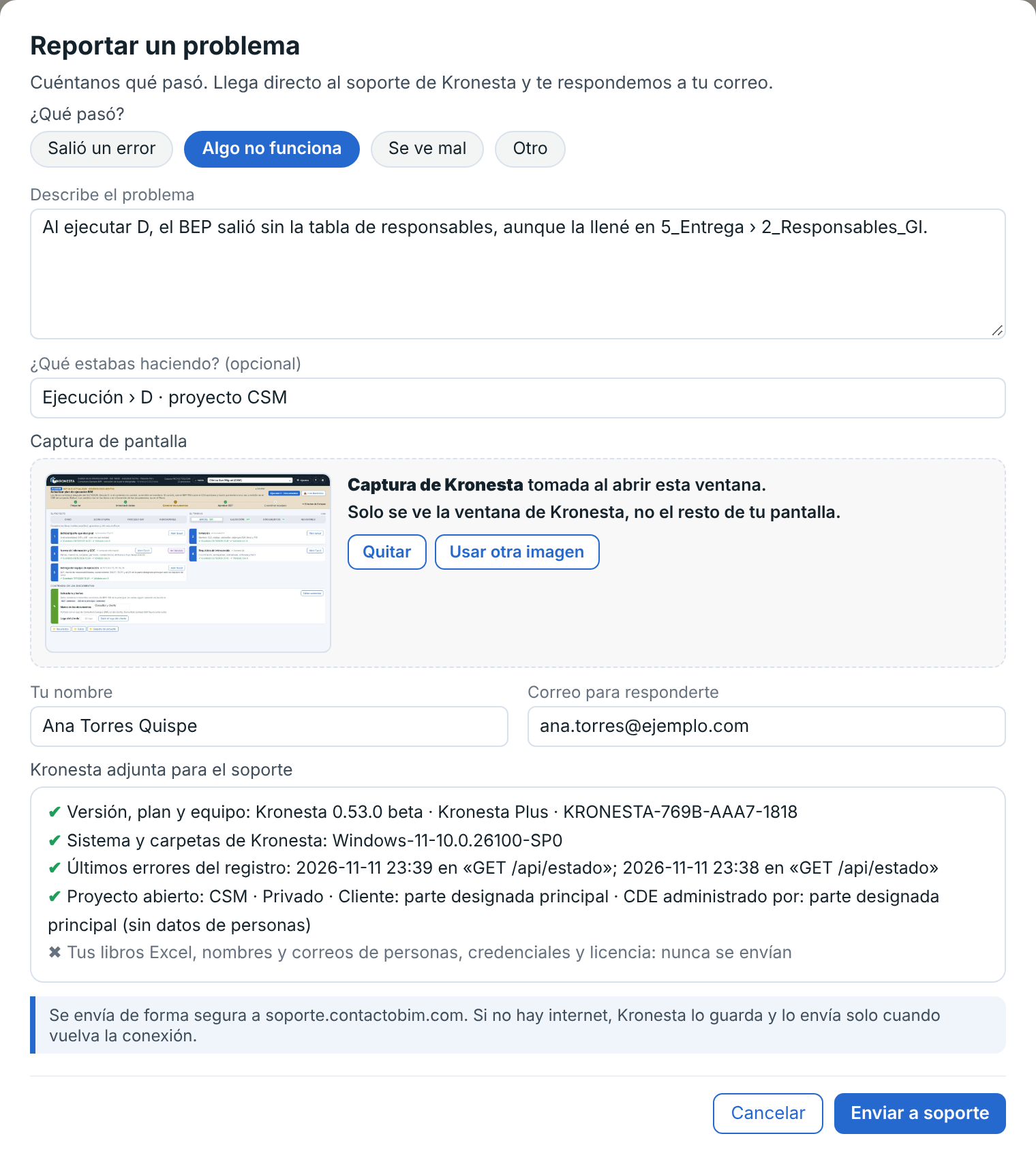
Un reporte con su captura de Kronesta y la lista de lo que se adjunta.
Qué se envía y qué no. Se envía lo que escribes, tu nombre y tu correo, la captura (si la dejas) y los datos técnicos: la versión de Kronesta, el plan, el ID del equipo, el sistema, el perfil del proyecto abierto (sin datos de personas) y los últimos errores del registro. Nunca se envían tus libros Excel, los nombres ni los correos de las personas del proyecto, tus credenciales de Autodesk ni tu licencia. Una sugerencia lleva la versión, el plan, el equipo y el sistema, pero no los errores del registro, y su captura es opcional.
Al enviar
El reporte recibe un número (KS, el año y un correlativo, por ejemplo KS-2026-0043) y te llega un acuse de recibo a tu correo. La respuesta llega a ese mismo correo, normalmente en el mismo día hábil, en horario de oficina de Lima. Guarda el número por si necesitas consultarlo.
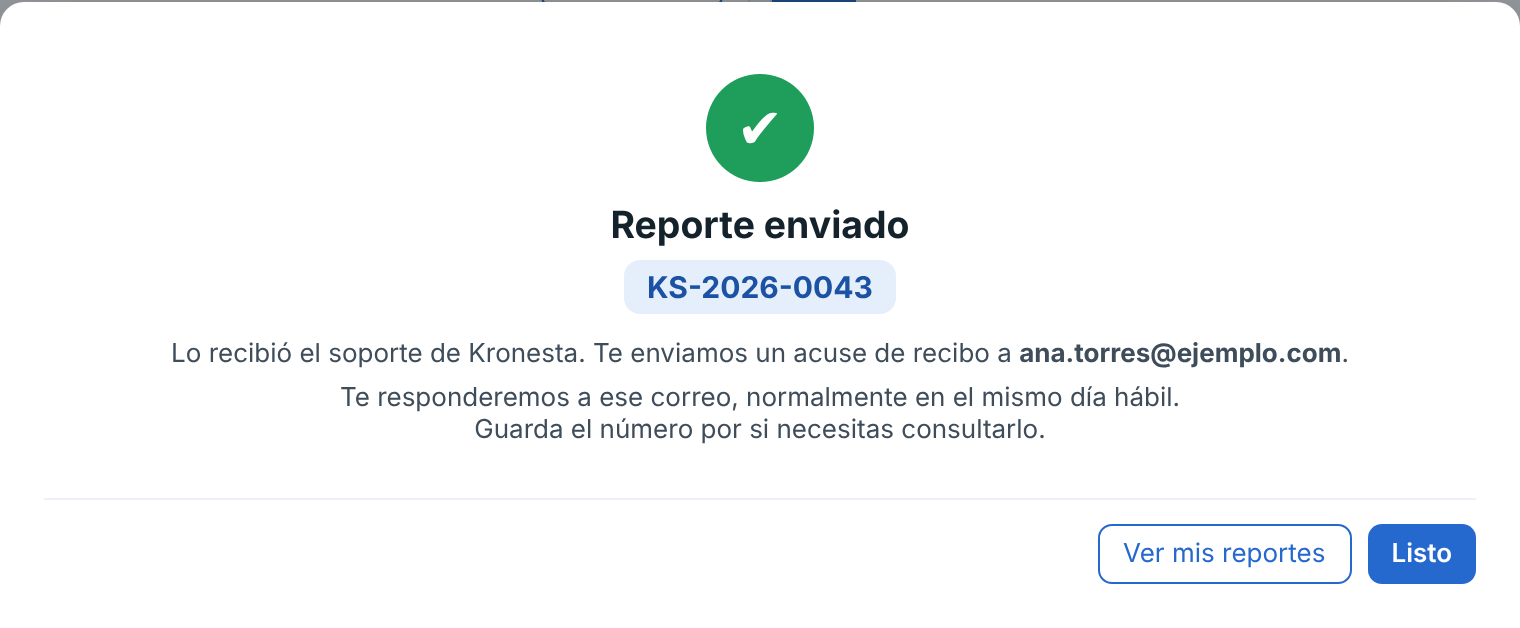
El reporte llegó al soporte, con su número.
Sin internet, Kronesta guarda el reporte y te avisa «Reporte guardado»; lo envía solo la próxima vez que haya conexión, y entonces recibe su número. Si es urgente, escribe a soporte.kipu@contactobim.com.
Mis reportes
En Mis reportes ves lo que enviaste desde este equipo: el número, la fecha, si fue un problema o una sugerencia, el mensaje y el estado (Recibido, o Pendiente de envío mientras espera la conexión).
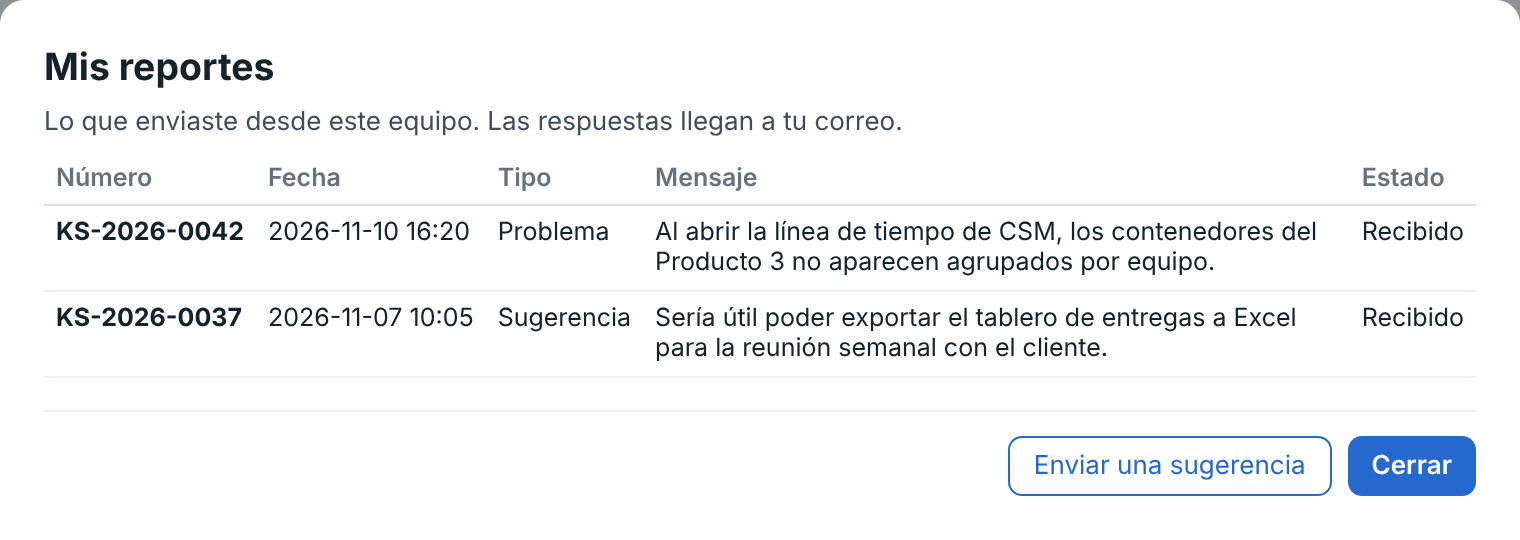
Mis reportes: un problema y una sugerencia.
Cuando Kronesta avisa un error interno
Si algo falla dentro de Kronesta, el aviso de Error interno trae el botón Reportar este error: abre el reporte con el tipo «Salió un error» y el texto del aviso ya escritos, y con la captura. Solo te falta contar qué estabas haciendo. Mientras no lo reportes, el botón de ayuda muestra un punto ámbar.
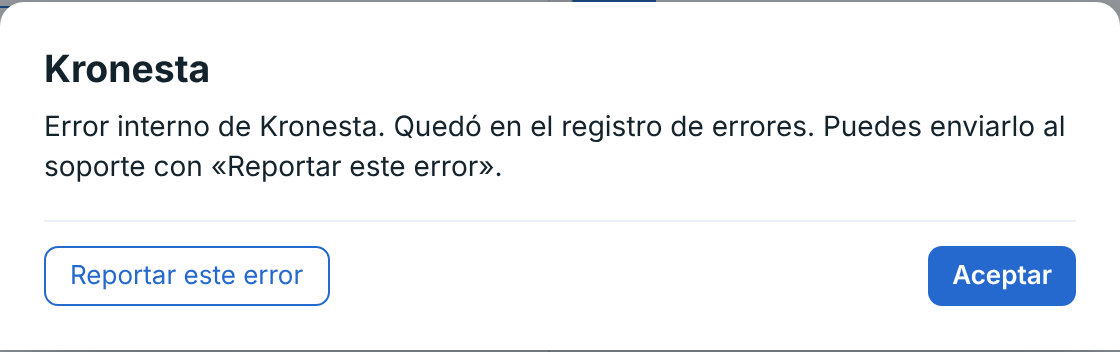
El aviso de error interno con «Reportar este error».

El punto ámbar.
El informe de diagnóstico de ⚙ Configuración › Acerca de › Crear informe sigue disponible, por ejemplo si te lo pide el soporte por correo; el reporte desde el botón de ayuda ya lo adjunta solo.
Para abrir Kronesta: haz doble clic en Abrir_Kronesta.bat. Se abre una ventana negra (déjala abierta mientras trabajas) y Kronesta se abre solo en tu navegador. Funciona solo en tu PC: nadie más en la red puede usarlo. Cada usuario de Windows tiene su propio puerto: usa la dirección que muestra la ventana negra. Si Kronesta ya estaba abierto, la ventana dice «Tu Kronesta ya está abierta» y solo abre el navegador.